
Tejas Khata Book यूज़र गाइड: बिलिंग ऐप कैसे चलाएं (हिंदी में)
यह गाइड Tejas Khata Book (Tejas Technology का दुकान के लिए GST बिलिंग ऐप) चलाना सिखाती है, पहले दिन से लेकर रोज़ के काम तक। हर हिस्सा छोटा है, ऊपर से नीचे पढ़ते जाएं या नीचे की सूची से सीधे अपने काम पर जाएं। ऐप के बटनों के नाम जैसे ऐप में दिखते हैं (अंग्रेज़ी/हिंगलिश), वैसे ही यहां लिखे हैं।
- ऐप में लॉगिन और पहली बार का सेटअप
- Business Profile भरें
- प्रोडक्ट जोड़ें और स्टॉक भरें
- बिल बनाना (Billing Counter)
- बिल भेजना और प्रिंट
- उधार और रिमाइंडर
- रिटर्न, कोटेशन, एडवांस
- खर्च, डे बुक और रिपोर्ट
- GST और Compliance
- Customers को WhatsApp ऑफर
- स्टाफ के लॉगिन
- फोन पर ऐप लगाएं, इंटरनेट न हो तो
- आम सवाल और मदद
1. ऐप में लॉगिन और पहली बार का सेटअप
- ब्राउज़र में billing.tejastech.services खोलें। फोन पर बाद में इसे होम स्क्रीन पर ऐप की तरह जोड़ सकते हैं (हिस्सा 12)।
- खरीदने के बाद ईमेल में मिला Username और Password डालकर लॉगिन करें। आप ईमेल से भी लॉगिन कर सकते हैं। फ्री ट्रायल वालों को भी अपने ईमेल में लॉगिन विवरण और Account ID (AH-…) मिलता है।
- पहली बार ऐप आपसे नया पासवर्ड और 4 अंक का PIN बनवाता है। PIN ऐप को लॉक रखता है, ताकि फोन किसी और के हाथ में जाए तो आपका हिसाब न खुले।
- फिर ऐप पूछता है आपका बिज़नेस कौन सा है (किराना, मेडिकल, रेस्टोरेंट, कपड़ा, इलेक्ट्रॉनिक्स, ज्वेलरी, सैलून, टैक्सी आदि)। यह चुनाव सोचकर करें, यह एक बार का होता है और बाद में बदला नहीं जाता। इसी से ऐप के फील्ड तय होते हैं, जैसे मेडिकल में एक्सपायरी, ज्वेलरी में सोने का रेट।
2. Business Profile भरें
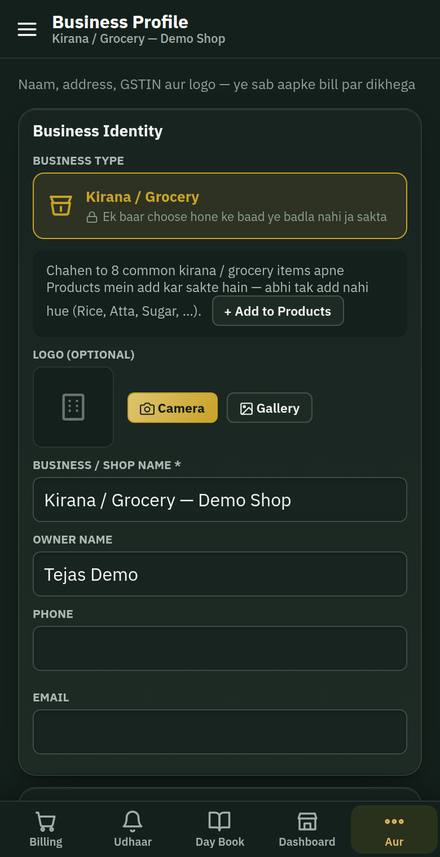
बाईं तरफ के मेनू (फोन पर ऊपर बाएं के तीन लाइन वाले बटन) में Business Profile खोलें। यहां भरा हुआ हर विवरण आपके बिल पर छपता है, इसलिए पूरा और सही भरें:
- दुकान का नाम और पूरा पता (PIN कोड के साथ)
- GSTIN, अगर आप GST में पंजीकृत हैं। GSTIN होने पर बिल Tax Invoice बनते हैं, नहीं होने पर Bill of Supply।
- लोगो (चाहें तो)
- UPI ID, ताकि बिल पर पेमेंट का QR छपे
- रसीद का साइज़, जैसे साधारण या थर्मल प्रिंटर (80mm/58mm)
3. प्रोडक्ट जोड़ें और स्टॉक भरें
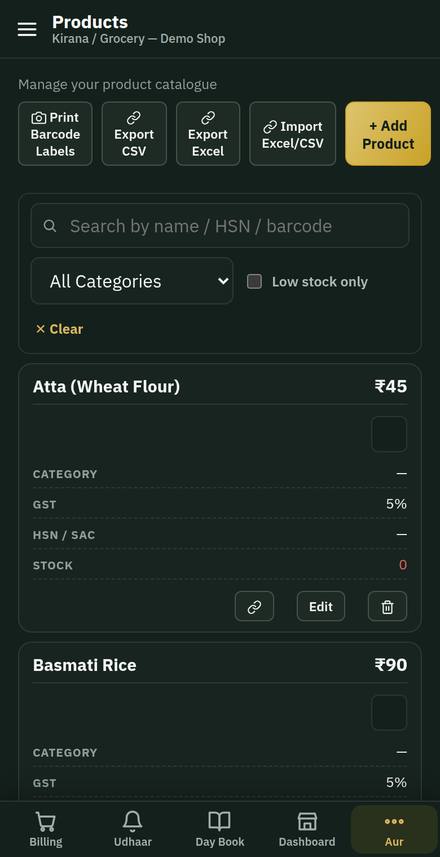
- मेनू में Products खोलें और नया प्रोडक्ट जोड़ें: नाम, कैटेगरी, यूनिट (किलो, पीस…), बिक्री का भाव।
- नाम लिखते ही ऐप GST% और HSN कोड अपने-आप सुझाकर भर देता है। यह AI का सुझाव है, इसलिए एक बार अपने CA से पक्का कर लें। आप खुद भी बदल सकते हैं।
- बारकोड हो तो कैमरा बटन से स्कैन करके भर सकते हैं। मेडिकल और एक्सपायरी वाले सामान में एक्सपायरी की तारीख भरें।
- मेनू में Stock खोलकर Stock In में माल आने की एंट्री करें (कितना आया, किस भाव, किस सप्लायर से)। हर बिक्री पर स्टॉक अपने-आप घटता है और कम होने पर अलर्ट दिखता है।
- Purchase Bills में सप्लायर के बिल के हिसाब से खरीद दर्ज होती है, और Vendor Ledger में दिखता है कि सप्लायर को कितना देना बाकी है।
अगर सारे प्रोडक्ट पहले से किसी Excel/CSV फाइल में हैं, तो Products पेज पर Import Excel/CSV बटन से एक साथ जोड़ सकते हैं।
4. बिल बनाना (Billing Counter)
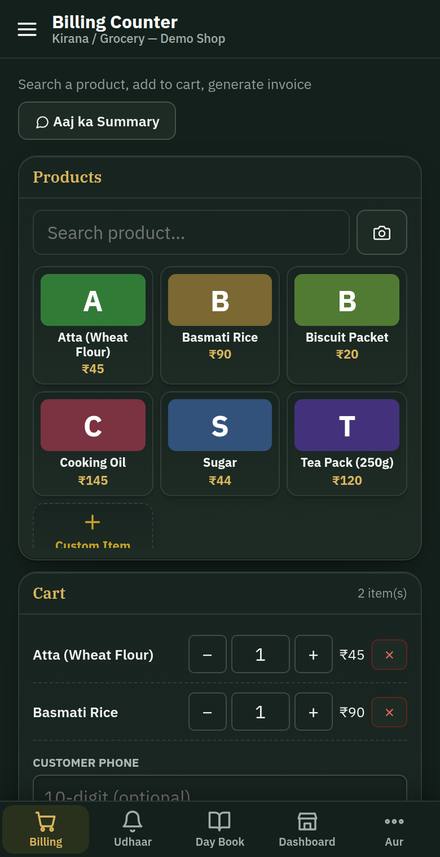
- Billing Counter (फोन पर नीचे की पट्टी में Billing) खोलें।
- प्रोडक्ट के कार्ड पर टैप करके कार्ट में जोड़ें, या ऊपर सर्च में नाम लिखें, या कैमरा बटन से बारकोड स्कैन करें। जो सामान लिस्ट में नहीं है, उसके लिए Custom Item से एक बार का आइटम जोड़ें।
- नीचे Cart में मात्रा +/− से बदलें या ✕ से हटाएं।
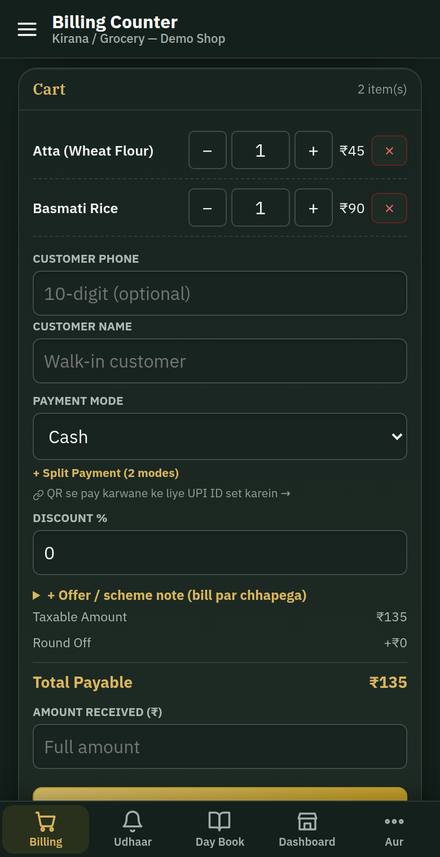
- Customer Phone डालें। पुराना ग्राहक हो तो नाम अपने-आप आ जाता है। फोन नहीं भी दें तो चलता है (Walk-in customer)।
- Payment Mode चुनें: Cash या UPI। दो तरीकों से पैसा मिला हो तो Split Payment दबाएं।
- छूट देनी हो तो Discount % में लिखें। ऑफर का नोट बिल पर छापना हो तो Offer / scheme note खोलें।
- Amount Received में पूरी रकम मिली हो तो खाली छोड़ दें। कम मिली हो तो जितनी मिली वही लिखें, बाकी रकम अपने-आप उस ग्राहक के उधार में चली जाती है।
- Generate Invoice दबाएं। बिल का पूर्वावलोकन दिखता है। सब सही हो तो Confirm & Generate Invoice दबाएं। पक्का करने के बाद ही बिल नंबर मिलता है।
अलग-अलग बिज़नेस के लिए: रेस्टोरेंट में Tables से टेबल के हिसाब से ऑर्डर और KOT, ज्वेलरी में सोने-चांदी के रेट और मेकिंग का हिसाब, टैक्सी और ट्रैवल में यात्रा का विवरण, और जिम/सैलून/टेलर में Recurring Billing (हर महीने या तय दिनों पर वही फीस) मिलती है।
5. बिल भेजना और प्रिंट
बिल बनते ही खुलने वाली स्क्रीन में नीचे बटन हैं:
- Print: प्रिंटर से छापें। थर्मल रसीद का साइज़ Business Profile में चुना जाता है।
- PDF: बिल का PDF फाइल डाउनलोड करें।
- Share: अपने फोन के शेयर मेनू से WhatsApp या कहीं भी भेजें। ग्राहक का फोन डला हो तो बिल बनते ही WhatsApp पर भेजने की याद भी दिखती है।
- Return: उसी बिल पर सामान वापस लेने के लिए।
पुराने बिल देखने के लिए मेनू में Invoices खोलें। वहां ग्राहक, तारीख या पेमेंट के तरीके से ढूंढ सकते हैं। WhatsApp संदेश आपके अपने WhatsApp से खुलता है और आप खुद भेजते हैं, ऐप अपने-आप नहीं भेजता।
6. उधार और रिमाइंडर
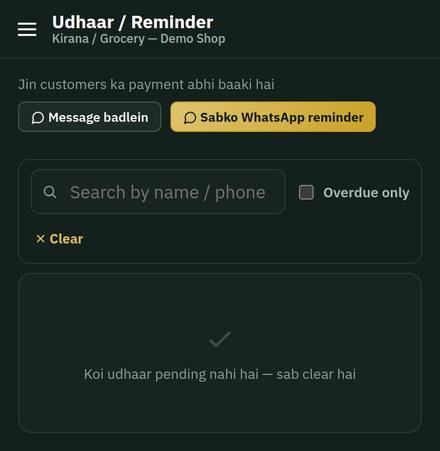
किसी बिल में पूरी रकम न मिले तो बाकी रकम उधार बन जाती है। नीचे की पट्टी में Udhaar खोलें:
- ग्राहक-वार बकाया की सूची, नाम या फोन से खोज, और सिर्फ देर वाले (Overdue only) दिखाने का विकल्प।
- किसी ग्राहक के आगे रिमाइंडर दबाएं। WhatsApp खुलता है जिसमें रकम, दुकान का नाम और UPI QR/लिंक वाला संदेश भरा होता है। संदेश भेजने के बाद जब चाहें फिर से भेज सकते हैं।
- Message badlein से रिमाइंडर के शब्द अपने हिसाब से बदलें।
- Sabko WhatsApp reminder से सबको एक-एक करके भेजें। हर बार एक चैट खुलती है, आप भेजते हैं और अगला दबाते हैं।
- पैसा मिलने पर उस ग्राहक का भुगतान दर्ज करें, बकाया घट जाएगा। कुछ भुगतान पहले लिया हो तो Advance में दर्ज करें।
7. रिटर्न, कोटेशन, एडवांस
- Returns / Refunds: ग्राहक सामान लौटाए तो यहां दर्ज करें। रिटर्न की रकम पहले उस ग्राहक के बकाया उधार में घटती है, बची रकम रिफंड होती है। स्टॉक वापस जुड़ जाता है।
- Quotations (Aur/More में): ग्राहक को अनुमान (estimate) बनाकर भेजें। ऑर्डर मिले तो एक क्लिक में उसे इनवॉइस बना दें।
- Advance: बिल बनने से पहले लिया गया पैसा (बुकिंग/टोकन)। जब वही ग्राहक खरीदारी करे तो बिल में Advance लगाने का विकल्प आता है और रकम अपने-आप एडजस्ट हो जाती है।
8. खर्च, डे बुक और रिपोर्ट
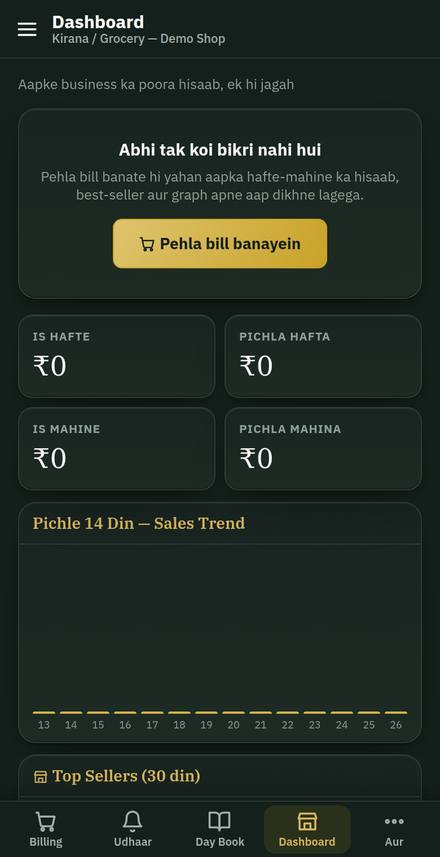
- Dashboard: सबसे ज़्यादा बिकने वाला और धीमा सामान, और बिक्री का ट्रेंड, सब एक जगह।
- Aaj ka Summary (Billing Counter के ऊपर): आज की बिक्री का सार।
- Expenses: किराया, तनख्वाह, बिजली जैसे खर्च दर्ज करें।
- Day Book: हर बिक्री और खरीद तारीख के क्रम में, Tally के डे बुक की तरह।
- Ledger: किसी एक खाते (ग्राहक, सप्लायर आदि) का पूरा इतिहास चलते बैलेंस के साथ, पासबुक की तरह।
- Customers: बिलिंग से अपने-आप बनी ग्राहकों की सूची।
ज़्यादातर रिपोर्ट Excel या CSV में डाउनलोड हो सकती हैं। सारे समय और तारीख भारतीय समय (IST) में हैं।
9. GST और Compliance
मेनू में Compliance खोलें। यहां महीने और साल के हिसाब से बिक्री का GST सारांश और रिटर्न में काम आने वाले आंकड़े मिलते हैं, जिन्हें Excel/CSV में निकालकर आप अपने CA को दे सकते हैं।
10. Customers को WhatsApp ऑफर
त्योहार या छूट का ऑफर भेजने के लिए Customers पेज पर Bulk WhatsApp बटन दबाएं। सभी या चुने हुए ग्राहक चुनें, त्योहार या छूट का संदेश चुनें (नाम अपने-आप भरता है), और एक-एक करके भेजें। संदेश सिर्फ अपने असली ग्राहकों को भेजें जो ऐसे संदेश चाहते हैं। उसकी ज़िम्मेदारी भेजने वाले की होती है।
Business Profile में अपना Google रिव्यू लिंक डालकर ग्राहक को भेज सकते हैं, पर रिव्यू के बदले कोई इनाम या छूट न दें (Google की नीति के खिलाफ है)। Catalog का लिंक या QR बांटने पर ग्राहक आपका सामान देखकर कार्ट बनाकर WhatsApp पर ऑर्डर भेज सकते हैं।
11. स्टाफ के लॉगिन
सिर्फ मालिक को Staff (Aur/More में) दिखता है। यहां हर कर्मचारी को अलग लॉगिन और PIN दें। भूमिका चुनें: Cashier (सिर्फ बिलिंग), Stock (स्टॉक की एंट्री) या Manager (पूरा एक्सेस), और चाहें तो हर इजाज़त अलग से खोलें-बंद करें। कर्मचारी वही देखेगा जो आपने इजाज़त दी हो। Activity Log में दिखता है कि किसने, कब, क्या जोड़ा, बदला या हटाया।
12. फोन पर ऐप लगाएं, इंटरनेट न हो तो
- फोन पर ऐप की तरह: मेनू में App install दबाएं। न दिखे तो Chrome में ⋮ मेनू से "Install app" या "होम स्क्रीन पर जोड़ें" चुनें। iPhone पर Safari में Share (□↑) दबाकर "Add to Home Screen" चुनें।
- इंटरनेट टूट जाए: ऐप खुला रहता है और बिलिंग चलती रहती है, इंटरनेट लौटने पर बिल अपने-आप सिंक हो जाते हैं। ऑफलाइन बने बिल का पक्का नंबर सिंक के बाद मिलता है। रिपोर्ट और WhatsApp के लिए इंटरनेट चाहिए।
- भाषा: मेनू के नीचे "हिं" बटन से हिंदी और English बदलें।
- अपना डेटा: रिपोर्ट और लिस्ट Excel/CSV में निकाल सकते हैं। प्लान खत्म होने से पहले अपना बैकअप डाउनलोड कर लें, क्योंकि खत्म होने के बाद 30 दिन तक ही डेटा सुरक्षित रहता है (हमारी शर्तें देखें)।
13. आम सवाल और मदद
मदद चाहिए? ऐप के मेनू में Madad / Help से हमें सीधे संदेश भेजें, या tejastechnology9@gmail.com पर लिखें, या सोमवार से शनिवार, सुबह 10 से शाम 6 बजे +91 9654917631 पर संपर्क करें।
प्लान का नवीनीकरण: प्लान खत्म होने से पहले tejastech.services पर वही ईमेल इस्तेमाल करके रिन्यू करें। नई अवधि आपके मौजूदा प्लान के ऊपर जुड़ जाती है, नया खाता नहीं बनता।
अक्सर पूछे जाने वाले सवाल
क्या इंटरनेट के बिना बिल बन सकता है?
हां। ऐप खुला रहता है और बिलिंग चलती है, इंटरनेट आने पर बिल सिंक हो जाते हैं। रिपोर्ट और WhatsApp के लिए इंटरनेट चाहिए।
बिज़नेस टाइप गलत चुन लिया तो क्या करें?
बिज़नेस टाइप एक बार का चुनाव है और बाद में ऐप से बदला नहीं जाता। बदलवाने के लिए हमसे संपर्क करें।
क्या ऐप GST रिटर्न भर देता है?
नहीं। यह बिक्री का GST सारांश देता है, जिसे आप अपने CA को दे सकते हैं। रिटर्न आपको या आपके CA को भरना होता है।
मेरा उधार का रिमाइंडर अपने-आप चला जाएगा क्या?
नहीं। रिमाइंडर आपके अपने WhatsApp में खुलता है और आप खुद भेजते हैं।